


01
MacBook und zweiter Monitor
Jeder Bildschirm bekommt ein eigenes Dock mit den Apps, die du dort brauchst.
 RogsApps.
 Dock Ultimate für Mac
Ein eigenes Dock an jeder Kante jedes Monitors, mit Ordnern, Gruppen, Tabs und Presets, die beim Monitorwechsel von selbst umschalten.
Verkaufsstart in Kürze.
Nach dem Verkaufsstart: 7 Tage kostenlos testen, ohne Konto und ohne E-Mail. Danach eine Lizenz für bis zu 3 Macs kaufen. Preis auf der Kaufseite, inkl. USt., kein Abo. Ab macOS 14, für Apple-Chip und Intel.
Es steht an einem Bildschirm und zieht erst um, wenn du den Zeiger gegen die untere Kante eines anderen Monitors drückst. Mit zwei oder drei Monitoren fährst du ständig quer über die Bildschirme, um es zu erreichen.
Unten, oben, links oder rechts, bis zu vier Docks je Monitor. Jedes zeigt die gemeinsame Liste, eine eigene oder dein macOS-Dock.
Mit Magic Switch holt ein Klick auf eine laufende App im Dock ihr Fenster auf diesen Monitor. Die Fenstervorschau zeigt vorher, welches Fenster es ist.
Dazu Ordner, Gruppen, Tabs, Presets für jedes Monitor-Setup und Tastatursteuerung. Alle Funktionen
01
Jeder Bildschirm bekommt ein eigenes Dock mit den Apps, die du dort brauchst.
02
Unten, oben, links oder rechts. Am Hochformat-Monitor kann das Dock senkrecht stehen, am MacBook waagerecht.
03
Browser oder die Apps eines Projekts teilen sich einen Platz im Dock. Ein Klick öffnet die Gruppe.
04
Ruht der Zeiger auf einer App, erscheinen ihre Fenster. Wartezeit und Vorschaugröße stellst du in der App ein.
05
Ist Magic Switch eingeschaltet, holt ein Klick auf eine laufende App im Dock eines anderen Monitors ihr Hauptfenster dorthin.
06
Bis zu zwölf Tabs je Liste. Presets speichern die Anordnung und laden die passende, sobald du deine Monitore anschließt. Docks gibt es in Glas, Hell oder Dunkel, mit einstellbarer Symbolgröße und Vergrößerung.
07
Docks lassen sich frei auf dem Bildschirm platzieren, in einer bis vier Reihen. Sieben Widgets und elf Aktionen kannst du im Browser ausprobieren.
Illustration: Docks auf Arbeitsplatzfotos eingesetzt. Die Kapitel zeigen echte Aufnahmen mit Beispiel-Apps.
Drei Monitore mit je einem Dock. Du kannst Apps öffnen, Fenster mit Magic Switch verschieben und die Docks unter „Einstellungen“ einrichten, auch freie Bereiche, Reihen, Widgets und Aktionen. Lautstärke, Helligkeit und Zwischenablage ändern sich nur hier, nicht an deinem Mac.
Im Vollbild starten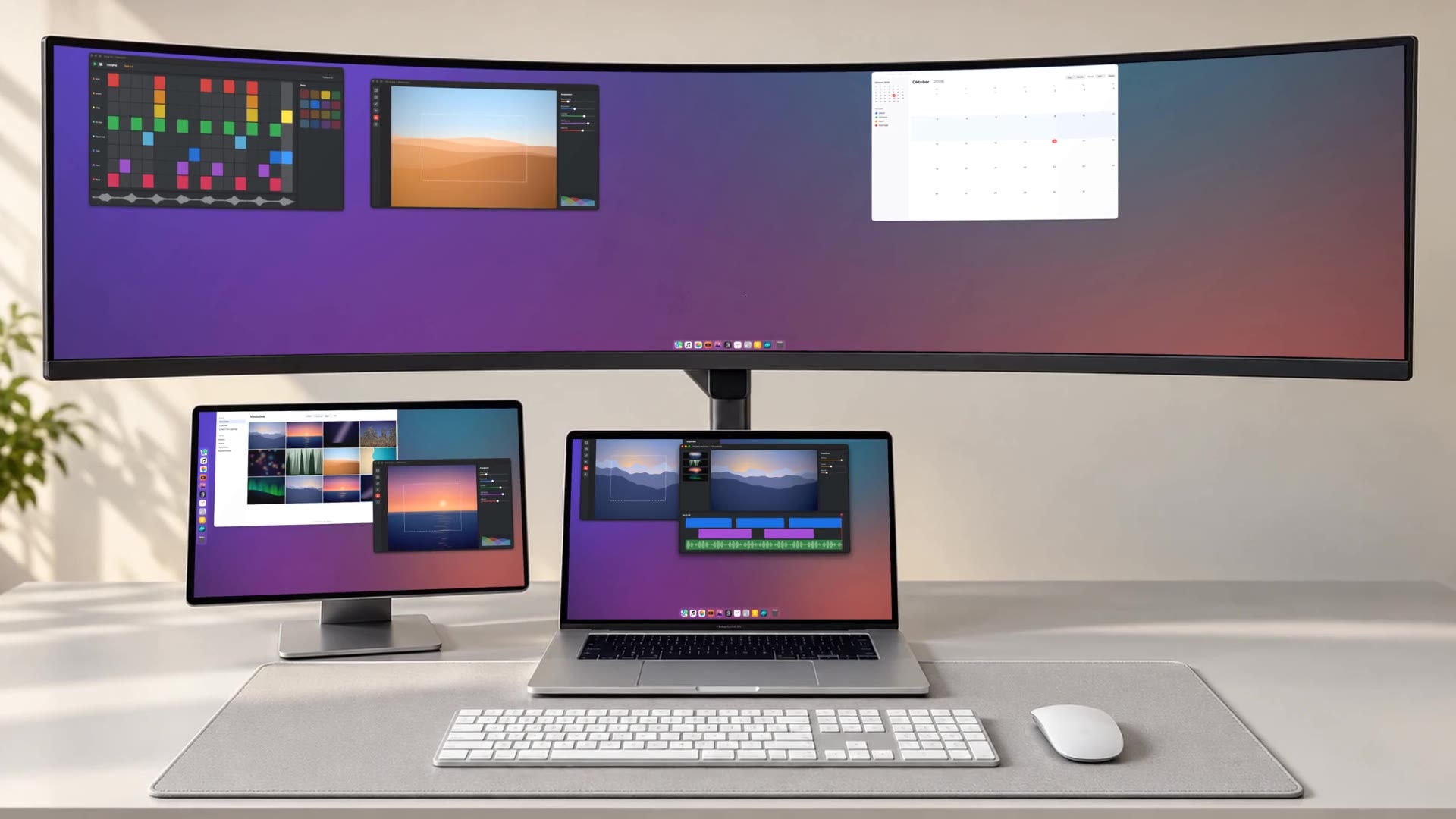
Die Vorführung ist für Maus und großen Bildschirm gebaut. Öffne diese Seite an deinem Mac, um Docks, Gruppen und Magic Switch selbst zu steuern.
Die Vorführung läuft in deinem Browser und zeigt die Direktversion. Fenster, Namen und Inhalte sind erfunden. Einstellungen mit „Nur am Mac“ wirken nur in der App.
Allgemein, Docks, Presets und Fenster, mit Beispieldaten.
Ausgewählte Dockfunktionen für die Arbeit an mehreren Monitoren. Die Tabelle vergleicht diese Funktionen, nicht den gesamten Umfang jeder App.
| Dock Ultimate Direkt | Sidebar | uBar 5 | DockDoor Pro | Dockish | |
|---|---|---|---|---|---|
| Ein Dock auf jedem Monitor | ja | ja | ja | ja | ja |
| Randdocks je Monitor | bis 4 | nicht angegeben | eines je Monitor | eines je Monitor | nicht angegeben |
| Docks an allen vier Kanten | ja | nicht angegeben | ja | nicht angegeben | unten, links, rechts |
| Anordnung wechselt mit den angeschlossenen Monitoren | ja | nicht angegeben | nicht angegeben | nicht angegeben | ja |
| Tabs im Dock | ja | nicht angegeben | nicht angegeben | nicht angegeben | nicht angegeben |
| Appgruppen | ja | ja | Fenster einer App | ja | App-Ordner |
| Fenstervorschau | ja | ja | ja | ja | ja |
| Fenster auf den Monitor des Klicks holen | ja | nicht angegeben | nicht angegeben | nicht angegeben | nicht angegeben |
| macOS-Dock ausblenden | ja | nicht angegeben | nicht angegeben | ja | ja |
| Tastaturbedienung | ja | Kurzbefehle | App-/Fensterkürzel | ja | Kurzbefehle |
| Preis | Siehe Kaufseite | siehe Herstellerseite | siehe Herstellerseite | siehe Herstellerseite | siehe Herstellerseite |
| Test | 7 Tage, ohne Konto › | 7 Tage | 14 Tage | 48 Stunden, 14 Tage Rückgabe | 7 Tage |
| Ab | macOS 14 | macOS 13 | macOS 26 | macOS 14.6 | macOS 14 |
Dock Ultimate ordnet Apps und Gruppen; die zugehörigen Fenster erreichst du über Vorschauen. Sidebar, uBar und DockDoor Pro bieten auch eigene Einträge für einzelne Fenster. Sidebar und uBar enthalten Uhr-/Kalenderfunktionen, DockDoor Pro weitere Dockwidgets.
Andere Apps laut Herstellerseiten, abgerufen am 4. November 2026: Sidebar , uBar 5 , DockDoor Pro , Dockish . „Nicht angegeben“ heißt: Die Herstellerseite sagt nichts dazu. Preise: siehe Herstellerseiten. Fehlt etwas oder hat sich etwas geändert? Schreib uns. Sidebar pricing , Sidebar FAQ , uBar documentation , DockDoor Pro features .
Den aktuellen Preis zeigt die Kaufseite. Kein Abo. Der Preis enthält die Umsatzsteuer. Vertragspartner ist RogsApps; Zahlung, Beleg und Rechnung übernimmt Link (Stripe), im Checkout steht deshalb „Verkauft über Link“. Eine Lizenz gilt für bis zu 3 Macs und enthält alle Updates der Version 1.
Download und Installation folgen mit dem Verkaufsstart. Danach 7 Tage kostenlos testen, dann Lizenz von RogsApps. Updates direkt in der App.
Manche Apps und Vollbildfenster lassen sich nicht verschieben. Alle Freigaben
Fenstervorschauen bleiben auf deinem Mac; sie werden weder gespeichert noch versendet. Kein Tracking, keine Analyse in der App. Diese Website lädt keine Analyse- oder Werbeskripte, keine Trackingpixel und keine externen Schriften; Besuche zählen wir nur auf unserem eigenen Server. Datenschutzhinweise
Die Direktversion kaufst du einmalig, ohne Abo. Der Preis enthält die Umsatzsteuer. Vertragspartner ist RogsApps; Zahlung, Beleg und Rechnung übernimmt Link (Stripe), im Checkout steht deshalb „Verkauft über Link“. Eine Lizenz gilt für bis zu 3 Macs und enthält alle Updates der Version 1. Den Lizenzschlüssel erhältst du nach dem Kauf per E-Mail: Zur Kaufseite
Ja, ab dem Verkaufsstart. Lade die App, öffne sie und teste sie 7 Tage kostenlos, ohne Konto und ohne E-Mail-Adresse. Du startest die Testphase in der App per Klick; ohne Internet kannst du bis zu drei Tage lokal testen. Diese Tage zählen zu den sieben Tagen. Verbinde dich mit dem Internet, um die verbleibende Zeit zu nutzen. Nach 7 Tagen brauchst du einen Lizenzschlüssel von der Kaufseite. Zur Kaufseite
Dock Ultimate ist eine Universal-App für Macs mit Apple-Chip oder Intel-Prozessor ab macOS 14.
Fensterbilder liegen nur kurz im Arbeitsspeicher; sie werden weder gespeichert noch versendet. Diese Website bindet keine Analyse- oder Werbeskripte und keine Trackingpixel ein. Für Lizenz, Testphase und Updates verbindet sich die App mit den Servern von RogsApps; die Wetterkachel fragt, wenn du sie nutzt, die Vorhersage für einen auf etwa 1 km gerundeten Ort bei MET Norway ab. Die Datenschutzhinweise nennen jeden Datenfluss. Datenschutzhinweise